Layouts, Farbpaletten, Custom Themes, Schriften, Icons, Flaggen, Card Visuals, Formatierungen und Buttons in einer Demo-Datei. Jede Seite erklärt das Thema, zeigt es am Beispiel und verweist auf passende Werkzeuge. So entstehen neue Berichtsseiten im selben Stil.
KI-Bild
Farben, Schriften und Seitenaufbau folgen festen Vorgaben. Berichte verschiedener Entwickler sehen dadurch gleich aus, und Nutzer finden sich auf jeder Seite schnell zurecht.
Layouts, Card Visuals und Buttons liegen fertig im Bericht. Sie übertragen sie mit KI oder mit unserem PBIP Visual Porter samt Measures in Ihre eigenen Berichte und passen sie an Ihr Corporate Design an.
Jede Seite erklärt zuerst das Thema und zeigt es dann am Beispiel. Wo es passt, ist ein Werkzeug aus der Community direkt im Bericht eingebunden.
Das Modul richtet sich an alle, die Power-BI-Berichte erstellen und dabei einen gemeinsamen Standard für die Gestaltung einhalten wollen.
Jeder Entwickler ordnet Seiten anders an. Mit festen Layouts stehen Kopfzeile, Kennzahlen und Diagramme überall an derselben Stelle, und Nutzer lesen die Seiten schneller.
Werden Farben und Schriften für jeden Bericht neu gewählt, wirken die Berichte uneinheitlich. Ein Custom Theme legt sie einmal fest und gilt für alle Visuals.
Statt im Internet nach passenden Symbolen zu suchen, wählen Sie aus 3.229 Icons und 195 Flaggen, die sich im Bericht nach Kategorie und Land filtern lassen.
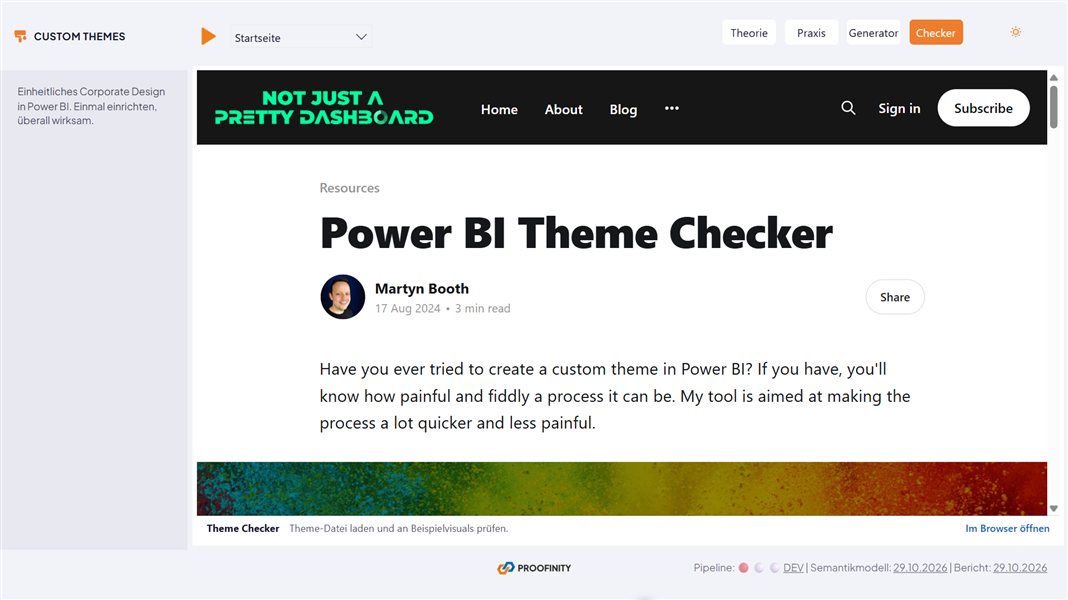
Eine Theme-Datei von Hand zu schreiben kostet Zeit und führt leicht zu Fehlern. Ein Theme Generator und ein Theme Checker sind deshalb direkt im Bericht eingebunden.
Die Startseite gruppiert die Seiten wie unten. Auf jeder Seite schalten Sie zwischen Theorie, Praxis und, wo vorhanden, Werkzeug um. Die Aufnahmen zeigen den hellen Modus.

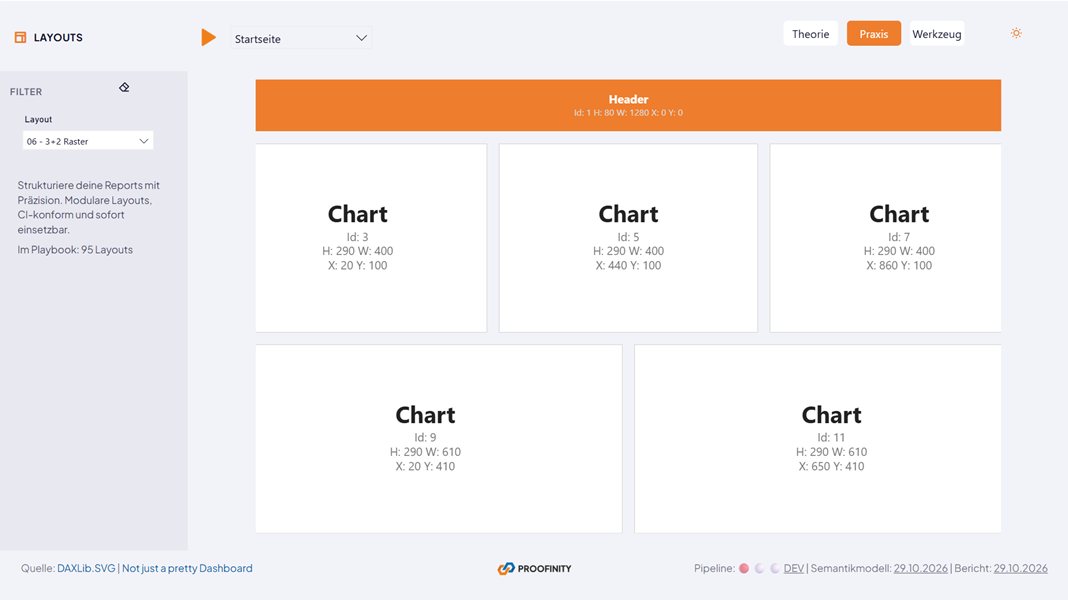
Jedes Layout zeigt Position und Größe aller Elemente einer Seite im Raster von 1280 x 720 Pixeln.

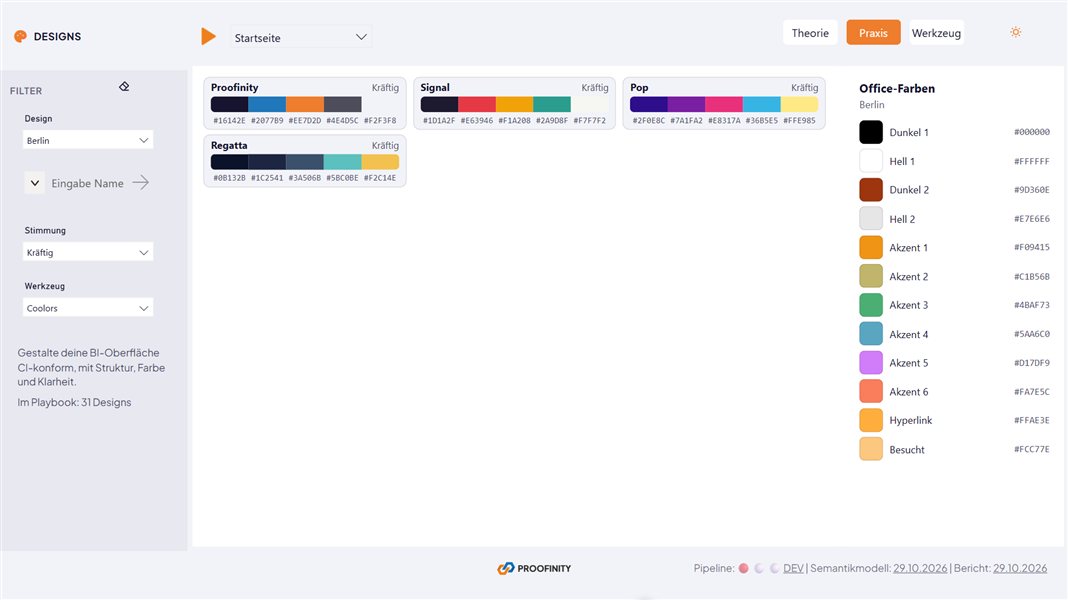
Zeigt die Farben der Office-Designs mit allen Hex-Werten und dazu Farbpaletten, die nach Stimmung sortiert sind.

Erklärt, wie eine Theme-Datei Farben, Schriften und Formate für den ganzen Bericht festlegt.

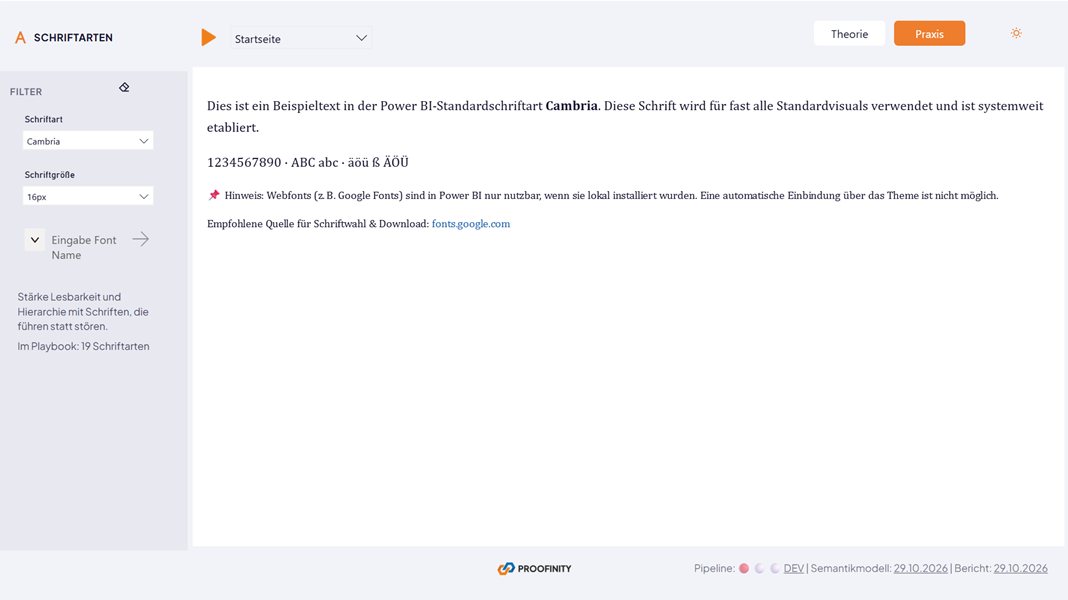
Zeigt einen Beispieltext in der gewählten Schriftart und Größe.
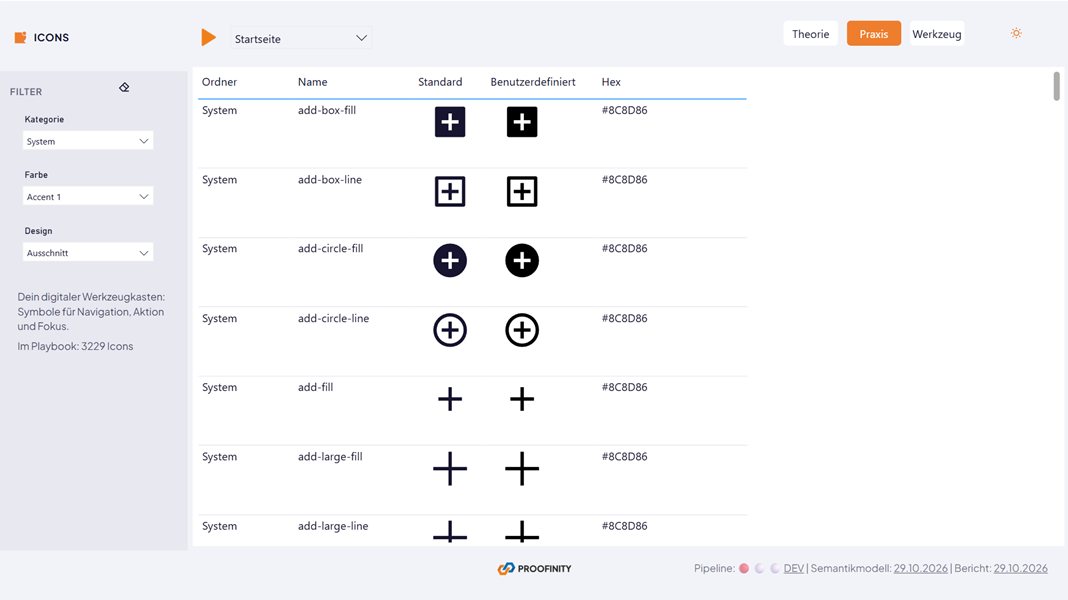
Alle Icons der Open-Source-Bibliothek Remix Icon in Version 4.9.1, gegliedert in 20 Kategorien.

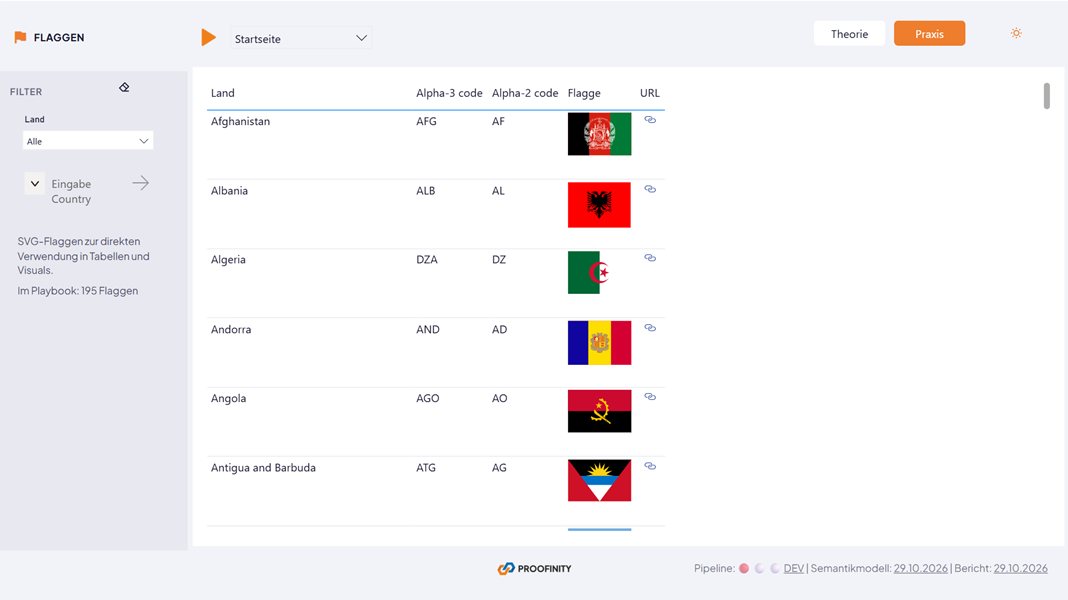
Die Flaggen aller 195 Länder mit den ISO-Codes aus zwei und drei Buchstaben.

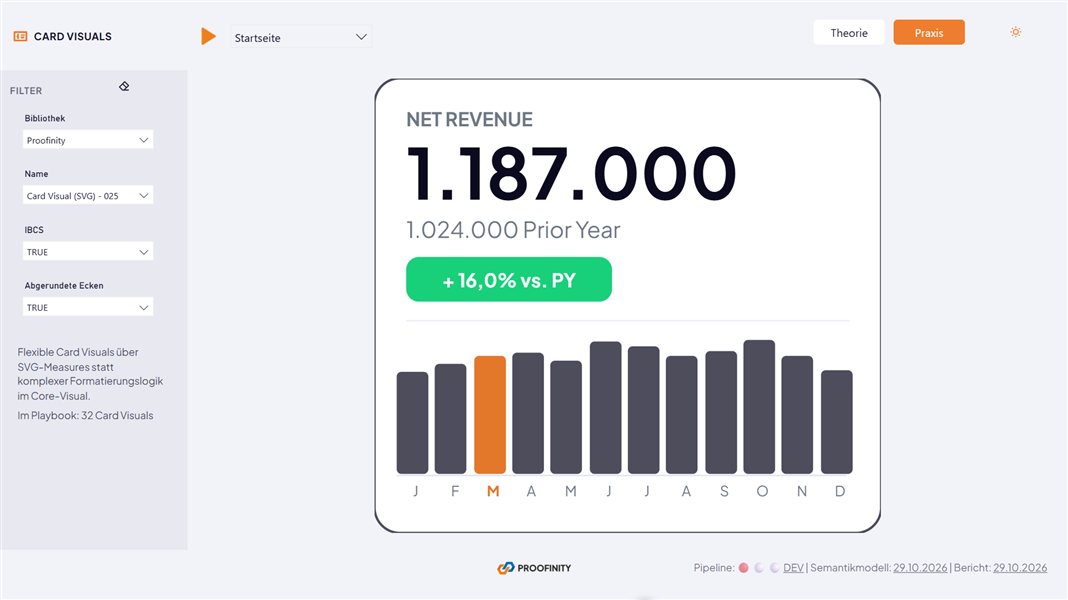
Kennzahlenkarten als SVG-Measures, die mehr Informationen zeigen als das Standardvisual.

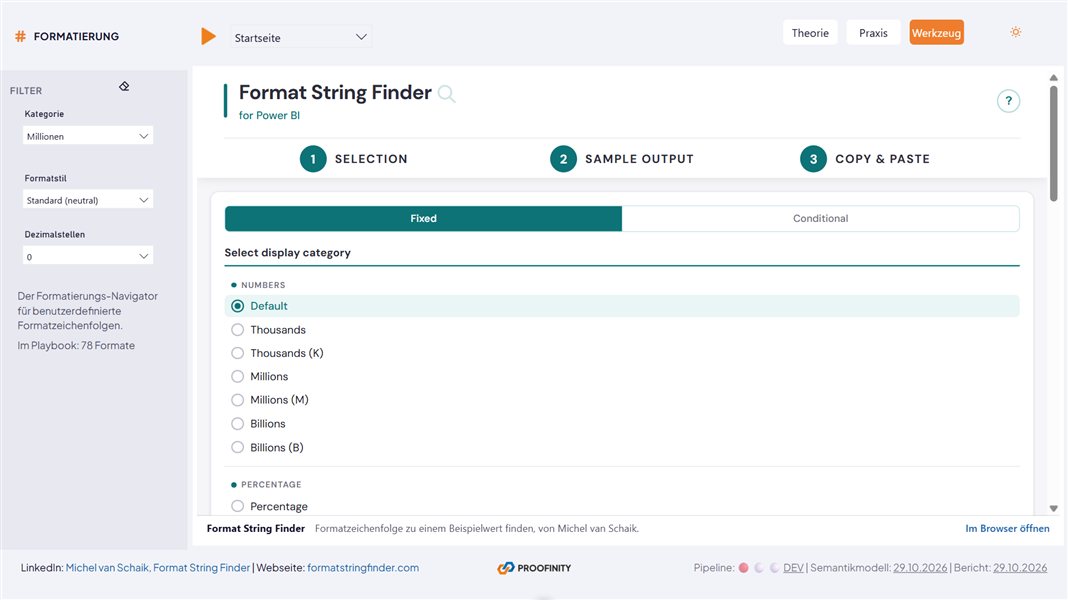
Hilft, die passende Formatzeichenfolge für Zahlen zu finden, zum Beispiel für Tausender, Millionen oder Prozentpunkte.

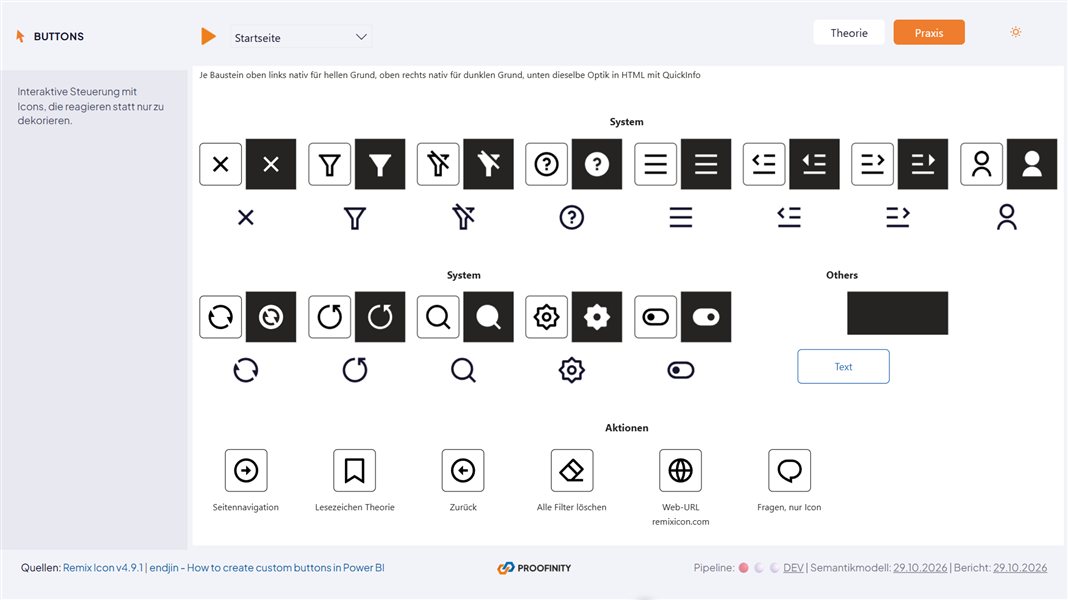
Buttons für Navigation und Aktionen, jeweils als natives Visual für hellen und dunklen Hintergrund und als HTML-Baustein.
Jede Fachseite hat einen Umschalter. Theorie erklärt das Thema als Infografik, Praxis zeigt es mit Daten aus dem Modell.
Wo es passt, bindet die Ansicht Werkzeug eine Anwendung aus der Community ein. Insgesamt sind acht Werkzeuge eingebunden.
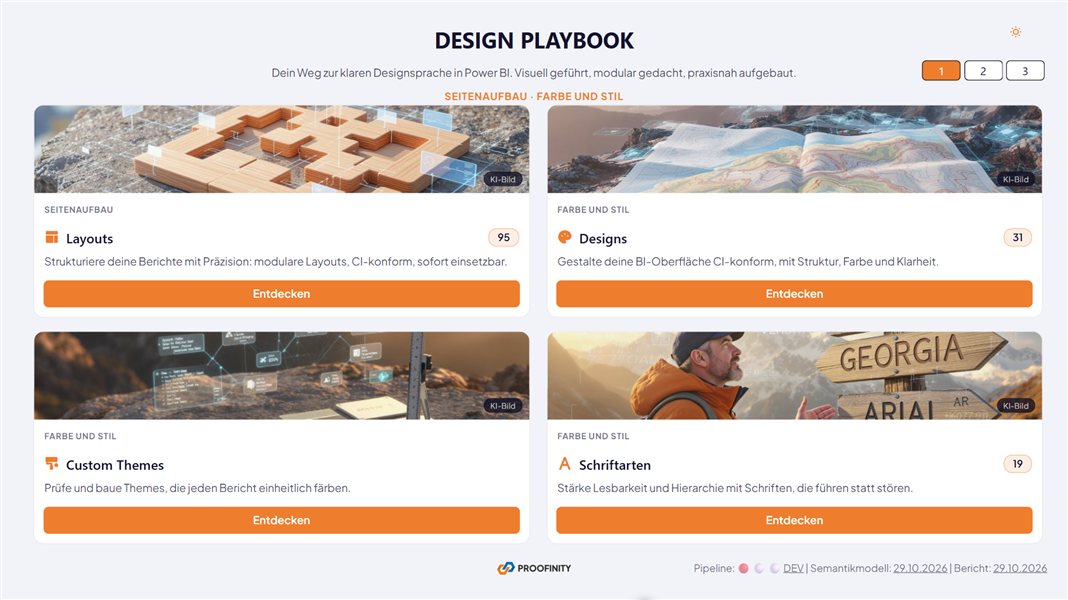
Die Startseite führt über Kacheln zu allen Seiten, verteilt auf drei Blätter. Mond und Sonne schalten den ganzen Bericht zwischen dunklem und hellem Modus um.
Startseite mit dem ersten Blatt im hellen Modus.
Das Handbuch führt von den Grundlagen über Layouts und Themes bis zu Barrierefreiheit und Qualitätssicherung. Es ist im Bericht eingebettet und durchsuchbar.
Alle 71 Seiten im Bericht, mit Auswahl der Seite und Volltextsuche.
Zwei Wege in Ihre Berichte: mit KI oder lokal mit dem PBIP Visual Porter, der Visuals samt fehlender Measures in andere PBIP-Projekte kopiert.
Tabellen, Spalten, Measures und Beziehungen, bei jeder Aktualisierung neu aus dem Modell gelesen.
Alle Seiten gibt es in beiden Modi, umschaltbar über Mond und Sonne.
Wir setzen das Modul in Training, Coaching und individuellen Projekten ein, damit Ihre Berichte schneller einem einheitlichen Standard folgen.
Ihr Team lernt Layouts, Themes und Bausteine an der Demo kennen und übt, neue Berichtsseiten im selben Stil aufzubauen.
Training ansehenWir begleiten Sie dabei, ein Custom Theme und passende Layouts für Ihr Corporate Design festzulegen und in Ihren Berichten umzusetzen.
Coaching ansehenWir erstellen Ihr Custom Theme und eine Berichtsvorlage nach Ihrem Corporate Design und übertragen beides auf Ihre Berichte.
Projekt ansehenSie möchten einen Gestaltungsstandard für Ihre Power-BI-Berichte festlegen oder bestehende Berichte vereinheitlichen? Erzählen Sie uns, worum es geht, wir melden uns zeitnah.
Das Referenzmodell liefert die Daten, das Design Playbook die Gestaltung der Berichtsseiten. Beides zusammen ergibt die Vorlage für Ihr Projekt.
Modul ansehenThemes, Layouts und Gestaltungsregeln werden in der Dokumentation festgehalten, damit neue Berichtsseiten im selben Stil entstehen.
Modul ansehenDie Design-Anforderungen aus dem Katalog legen fest, welches Theme und welche Layouts aus dem Playbook zum Einsatz kommen.
Modul ansehenJa. Farben, Schriften und Formate legen Sie in einer eigenen Theme-Datei fest. Visuals und Bausteine übertragen Sie mit KI oder mit dem PBIP Visual Porter aus dem Lieferumfang. Der Porter arbeitet lokal ohne KI und legt fehlende Measures im Zielmodell mit an. Beide Wege beschreibt das Handbuch im Kapitel Übertragung in Kundenmodelle.
Die meisten Seiten nutzen Standardvisuals von Power BI. Für Infografiken, Card Visuals und die HTML-Buttons kommt das Custom Visual HTML Content zum Einsatz. Die Buttons laufen mit der zertifizierten Edition HTML Content lite.
Zum großen Teil. Icons, Layouts und Bilder lädt der Bericht aus Dateien im Projektordner. Die Flaggen kommen als SVG von flagcdn.com, und die Werkzeuge sind Webseiten, die im Bericht eingebettet werden. Für beides wird eine Internetverbindung benötigt.
Die Layouts stammen aus den Bibliotheken von Insight Driven und Not just a pretty Dashboard sowie von Proofinity. Die Designs bauen auf den Office-Designs von Microsoft auf, die Icons auf der Open-Source-Bibliothek Remix Icon. Wir haben alles für Power BI aufbereitet, damit Sie es im Bericht filtern, einfärben und übernehmen können.
Die technische Dokumentation liest Tabellen, Spalten, Measures und Beziehungen bei jeder Aktualisierung neu aus dem Modell. Sie passt deshalb immer zum aktuellen Stand des Berichts.