Wer ein Power-BI-Modell übernimmt oder weiterentwickelt, braucht das Wissen dahinter. Ein Demo-Bericht und eine Dokumentation zeigen, wie Sie es im Modell und im Bericht ablegen: Dokumente, Bilder und Webseiten direkt im Bericht, Versionsverlauf und Backlog im Modell, die Modellstruktur per Skript. Das Vorgehen lässt sich auf Ihr eigenes Modell übertragen.

KI-Bild
Beschreibungen, Versionsverlauf und Backlog stehen als Tabellen im Semantikmodell. Wer das Modell übernimmt, findet alles an einer Stelle.
PDF, HTML, Bilder und Webseiten erscheinen im Power-BI-Bericht, gespeist aus einem SharePoint-Ordner und mit jedem Refresh aktuell.
Die C#-Skripte laufen mit dem Compiler, den Tabular Editor 2 mitbringt. Roslyn, Visual Studio oder eine zusätzliche Installation sind nicht nötig.
Das Modul ist technische Dokumentation für alle, die Power-BI-Modelle bauen, übernehmen oder weiterentwickeln. Ein Handbuch für Endanwender ist es nicht.
Tabellen, Spalten, Measures und Beziehungen werden mit Beschreibungen sichtbar, auch für Kollegen, die das Modell nicht selbst gebaut haben.
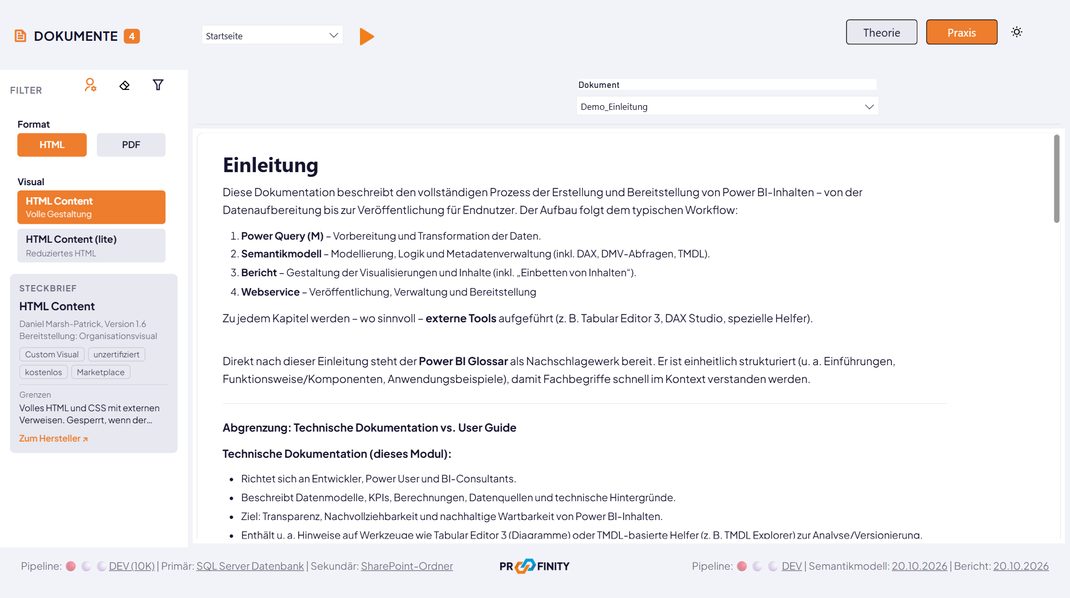
Anleitungen, Konzepte und Grafiken liegen in einem Ordner und erscheinen dort, wo sie gebraucht werden: im Bericht selbst.
Versionsverlauf, Backlog und FAQ pflegen Sie als Tabellenzeile. Der Bericht zeigt jederzeit, was sich geändert hat und was als Nächstes kommt.
Kostenlose Werkzeuge, zertifizierte Visuals als Option und Skripte ohne Zusatzinstallation. So vermeiden Sie lange Abstimmungen mit der IT.
Die Startseite der Demo führt zu Medien, Projektmanagement und Technischer Dokumentation. Jede Inhaltsseite hat links dasselbe Panel mit Formaten, Filtern und einem Schalter für helles und dunkles Design.
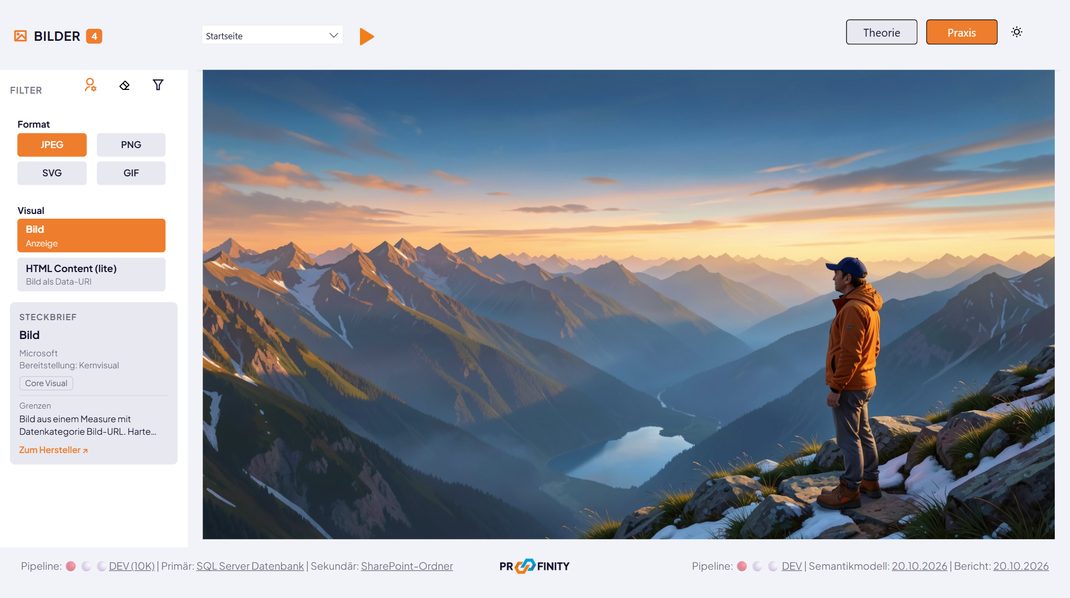
KI-BildBilder liegen als Datei im Ordner und erscheinen im nativen Bild-Visual, ohne Custom Visual und ohne externe Links.

Anleitungen und Konzepte lesen Sie direkt im Bericht, als PDF mit Blättern und Zoomen oder als HTML-Seite.

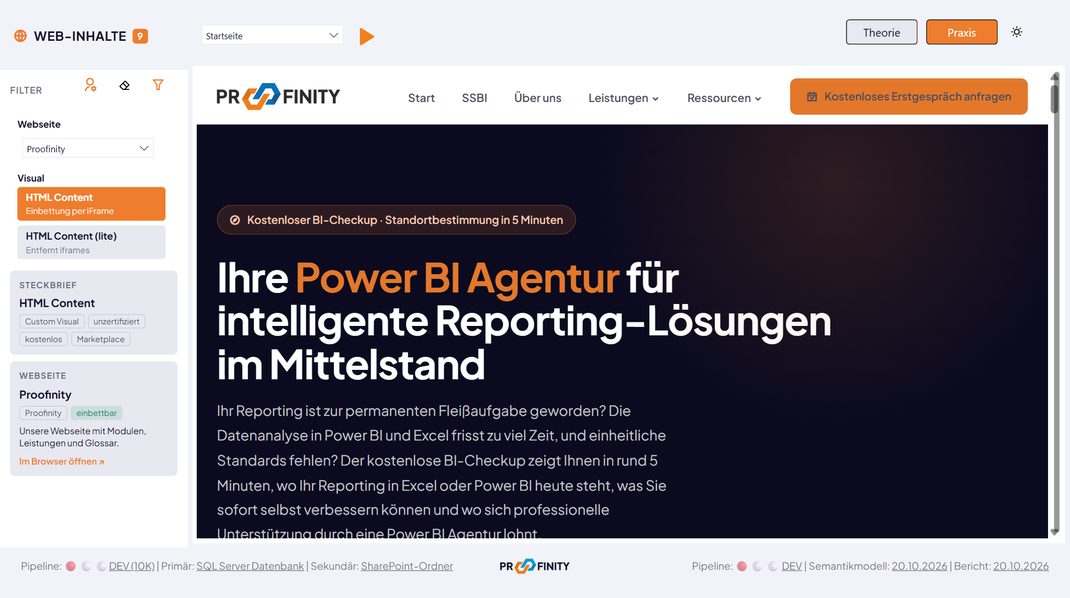
Externe Seiten wie ein Intranet, eine Dokumentation oder ein Werkzeug erscheinen eingebettet im Bericht.

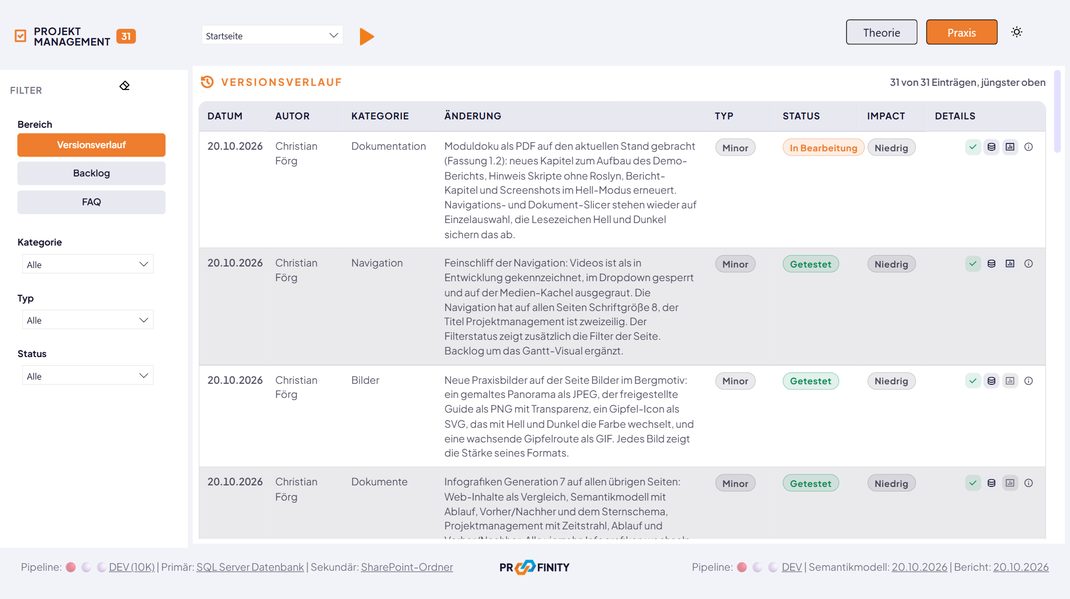
Jede Modelländerung ist eine Zeile mit Datum, Autor, Kategorie, Typ, Status und betroffenen Objekten. Der jüngste Eintrag steht oben.

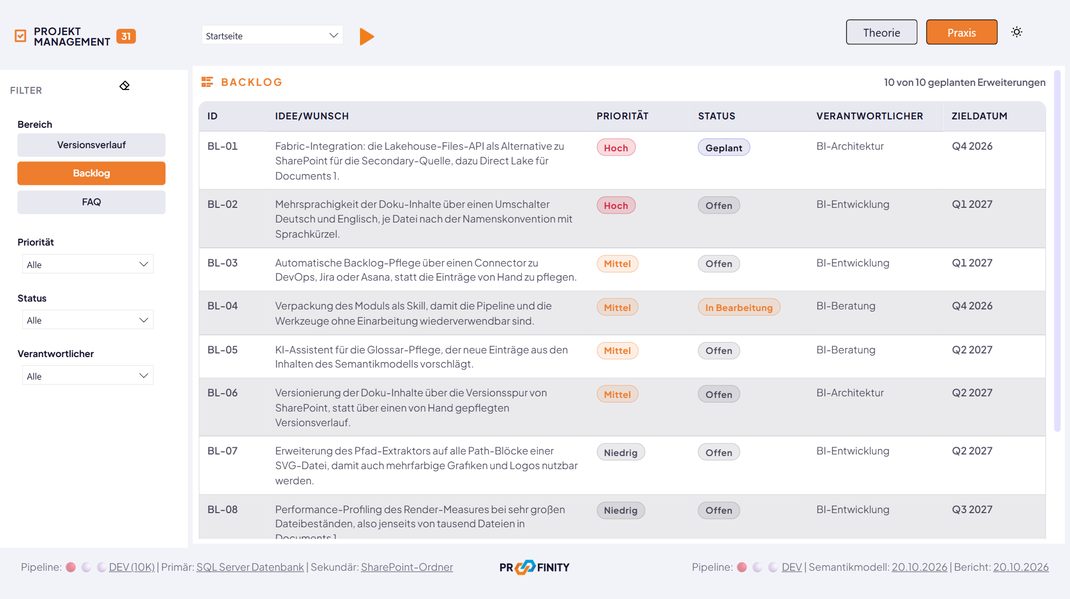
Geplante Erweiterungen mit Priorität, Status, Verantwortlichem und Zieldatum, in derselben Gestaltung wie der Versionsverlauf.

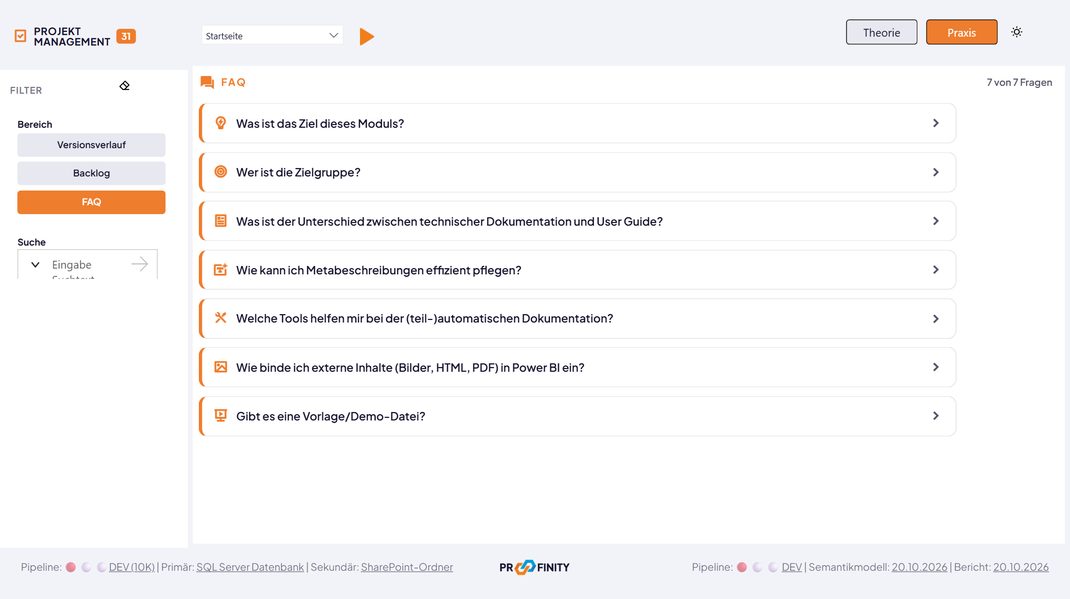
Antworten auf wiederkehrende Fragen stehen im Bericht. Ein Klick auf die Frage klappt die Antwort auf, ohne dass Nutzer den Bericht verlassen.

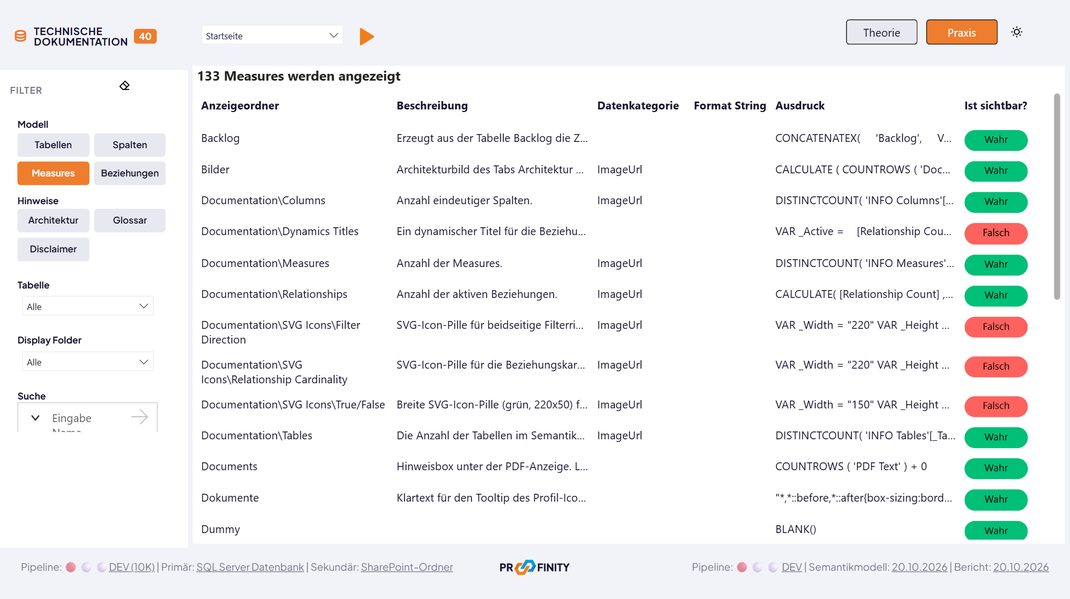
Vier Tabs zeigen die Objekte des Semantikmodells mit ihren Beschreibungen. Mit den Filtern nach Tabelle und Anzeigeordner und der Suche finden Sie ein Measure schnell.

Drei weitere Tabs ergänzen, was nicht in den Metadaten des Modells steht.
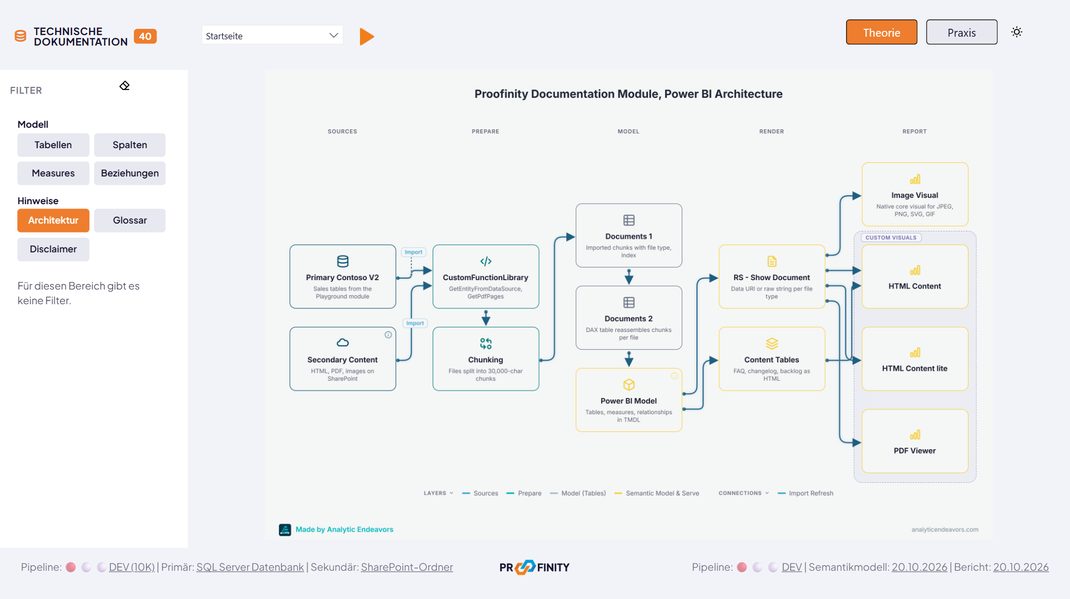
Jede Inhaltsseite hat einen Umschalter: Theorie erklärt das Verfahren mit einer Infografik, Praxis zeigt das echte Visual.
Ein weiterer Schalter wechselt zwischen hellem und dunklem Design. Infografiken, HTML-Seiten, Tabellen und Slicer wechseln gemeinsam, weil alle Farben aus einem zentralen Measure kommen.
KI-Bild
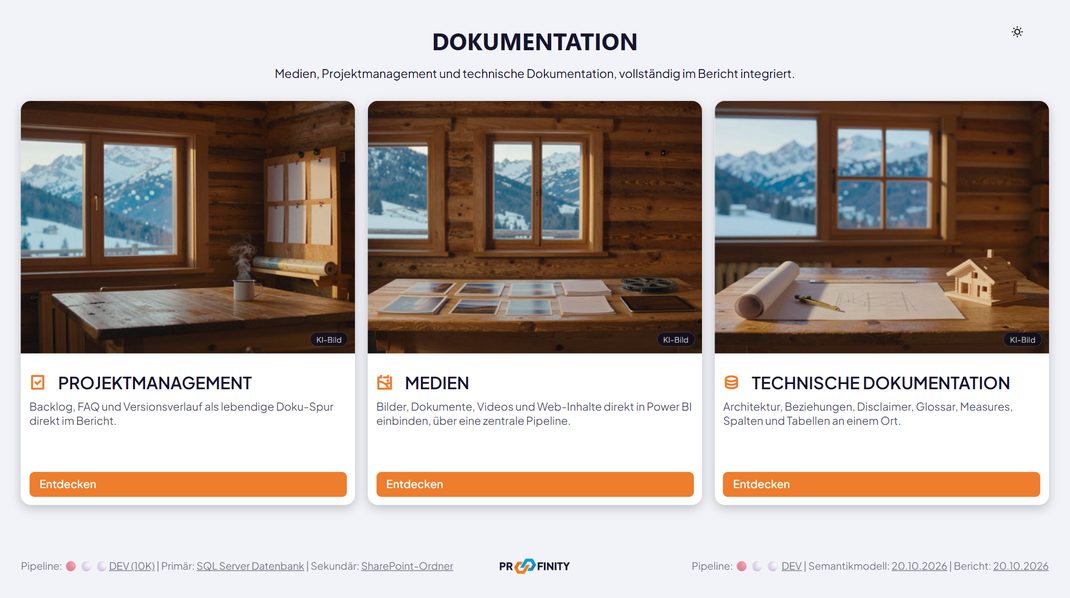
Startseite der Demo im hellen Design: drei Bereiche, je eine Kachel.
Die Dokumentation führt vom Ressourcen-Hub über das Doku-Konzept und die Umsetzung in Power Query, Semantikmodell und Bericht bis zur Pflege im Power BI Service.
Kommentare, Formatierung, Parameter und eine Custom Function Library, die alle Funktionen in einer Abfrage bündelt.
Ein Skript exportiert alle Beschreibungen nach Excel und wieder zurück, wahlweise mit Vorschlägen einer Cloud-KI oder eines lokalen Modells.
INFO-Tabellen und Measures für die Seite Technische Dokumentation, angelegt mit einem Skript und übertragen mit dem Power BI MultiTool.
Formatierung und Kommentare in DAX, Abhängigkeiten zwischen Measures als Mermaid-Diagramm und im TMDL Explorer.
Schritt für Schritt zu PDF, HTML, Bildern, Webseiten, FAQ, Versionsverlauf und Backlog, mit getesteten Grenzen je Format.
TMDL-Backups als Momentaufnahme des Modells und die Lineage View im Power BI Service für Abhängigkeiten zwischen Inhalten.
Wir setzen das Modul in Training, Coaching und Projekten ein, damit Ihr Team das Modell selbst dokumentieren und weiterentwickeln kann.
Ihr Team lernt die Werkzeuge an der Demo kennen und dokumentiert anschließend das erste eigene Modell.
Training ansehenWir begleiten die Übertragung auf Ihr Modell, von den Beschreibungen bis zur Seite Technische Dokumentation.
Coaching ansehenWir dokumentieren Ihr Modell und richten die Inhalte im Bericht für Sie ein, inklusive SharePoint-Ordner und Übergabe.
Projekt ansehenSie möchten Ihr Modell dokumentieren oder Anleitungen direkt im Bericht bereitstellen? Erzählen Sie uns, worum es geht, wir melden uns zeitnah.
Das Foundation-Modell ist vollständig dokumentiert und zeigt, wie Diagramme und Skripte des Dokumentationsmoduls in der Praxis aussehen.
Modul ansehenRollen, Regeln und Testfälle gehören in die technische Dokumentation, damit Freigaben später nachvollziehbar bleiben.
Modul ansehenThemes, Layouts und Gestaltungsregeln werden in der Dokumentation festgehalten, damit neue Berichtsseiten im selben Stil entstehen.
Modul ansehenJa, das ist der Standardfall. Die Skripte arbeiten mit jedem Semantikmodell, die Dokumentationstabellen und die Berichtsseiten übernehmen Sie in Ihren Bericht. Den Ablauf beschreibt die Dokumentation Schritt für Schritt.
Nein. Die Skripte sind in C# 5 geschrieben und laufen mit dem Compiler, den Tabular Editor 2 über das .NET Framework mitbringt. Roslyn, Visual Studio oder Build Tools sind nicht nötig. In Tabular Editor 3 laufen sie unverändert.
Ja, mit Einschränkungen. Bilder laufen über das native Bild-Visual, Dokumente über die zertifizierte Edition von HTML Content und als Seitenbilder. Eingebettete Webseiten brauchen dagegen die Standard-Edition.
In einem SharePoint-Ordner, für Tests genügt ein lokaler Ordner. Power Query lädt die Dateien beim Refresh und zerlegt sie in Abschnitte, die das Modell wieder zusammensetzt. Je Datei liegt die Grenze bei rund 1,5 MB, die Dokumentation nennt die getesteten Werte je Format.
Nein. Das Modul ist technische Dokumentation für alle, die Modelle bauen und pflegen. Eine Bedienungsanleitung für Endanwender ist ein eigenes Dokument. Über die Seite Dokumente lässt sie sich aber genauso im Bericht bereitstellen.